使い方ガイド
通学の見守りでできることや必要な端末を先に確認したい方は、子どものiPhoneで通学を見守る方法 をご覧ください。
みまもドン 使い方ガイド
最終更新: 2026年10月13日
用語
| 言葉 | 意味 |
|---|---|
| 見守る側(保護者) | 現在地と履歴を見る iPhone。見守り対象の作成・招待・通知設定を行います。使い始めてから 7 日間無料、その後は買い切りライセンスが必要です |
| 見守られる側(お子様など) | 位置情報を記録して送る iPhone。ずっと無料です |
| 見守り対象 | 保護者が作成する「1 人分の枠」。iCloud に保存領域が作られ、お子様の端末がここに参加します |
1 台の iPhone が両方の役割を持つこともできます(設定 → 「見守る側の機能を使う」)。
1. 初期設定(保護者の iPhone)
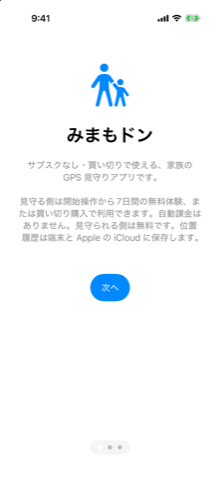
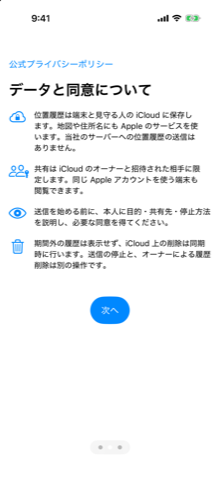
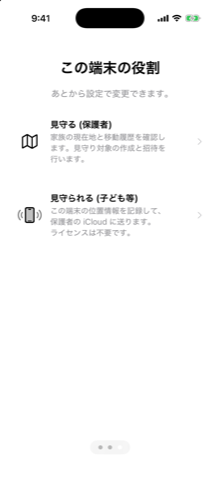
- アプリを開き、説明を読み進めて 「家族の位置を見る」 を選びます
- 無料期間の説明で期間・終了後の機能と料金を確認し、「無料期間を始める」 を押すと、見守る側の機能が有効になります。7 日間の無料期間が始まり、購入操作をしない限り課金されません。残り日数は「見守り」タブの上部に表示されます
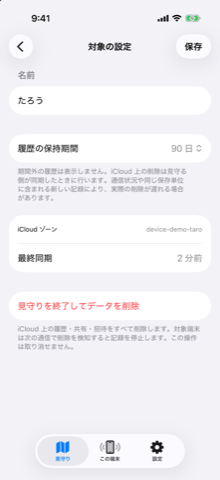
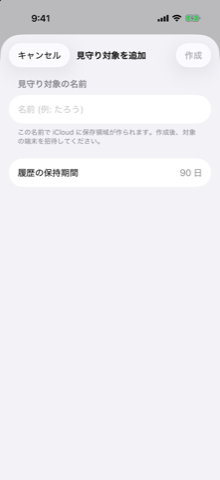
- 家族がまだ登録されていないときは 「見守る家族を追加」、登録済みなら右上 + を押し、お子様の名前(例: たろう)を入力して 作成
- 「履歴の保持期間」は初期値 90 日。あとから変更できます
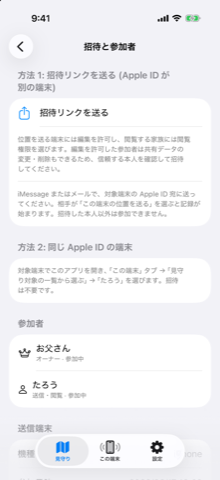
- 作成直後に「招待と参加者」画面が開きます。お子様の iPhone を参加させる方法は次の 2 通りです
2. お子様の iPhone を参加させる
2-A. 保護者と同じ Apple ID を使っている場合(招待不要)
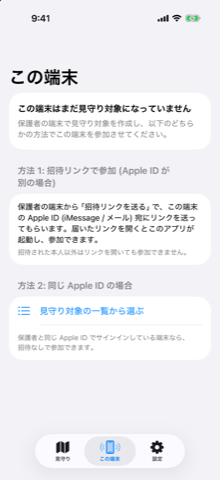
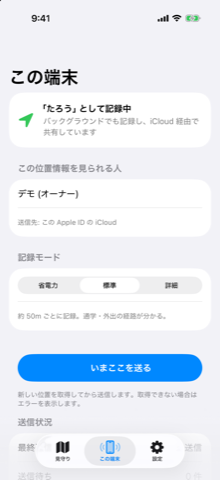
- お子様の iPhone でアプリを開き、「このiPhoneの位置を共有する」 を選びます
- 「この端末」タブ → 「見守り対象の一覧から選ぶ」
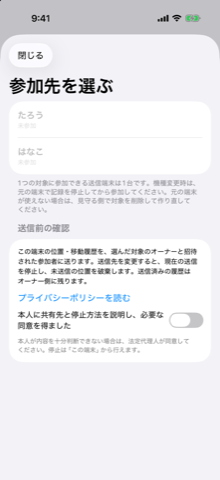
- 「送信前の確認」の 同意スイッチ をオンにし、一覧から名前(例: たろう)を選びます(1 つの対象に参加できる端末は 1 台です)
- 位置情報の許可を求められたら 「App の使用中は許可」 → 続けて 「常に許可に変更」 を選びます(ダイアログが出ない場合は設定アプリから: 設定 → プライバシーとセキュリティ → 位置情報サービス → みまもドン → 常に、正確な位置情報: オン)
2-B. お子様が自分の Apple ID を使っている場合(招待リンク)
- 保護者の iPhone: 「見守り」タブ → 対象をタップ → 右上 ⋯ → 「招待と参加者」 → 「招待リンクを送る」
- 共有シートで iMessage または メール を選び、お子様の Apple ID(電話番号またはメールアドレス)宛に送ります
- 招待した Apple ID でサインインしている端末だけがリンクを開けます。他の人にリンクが渡っても参加できません
- お子様の iPhone で届いたリンクを開くとみまもドンが起動し、「〜の見守りに招待されました」と表示されます → 同意スイッチ をオンにして 「この端末の位置を送る」 を選びます
- 位置情報を 「常に」 に許可します(2-A の手順 4 と同じ)
「招待と参加者」画面の「参加者」に相手の名前と「参加中」が表示されれば完了です。
うまく参加できないとき
- リンクを開いても何も起きない → お子様の iPhone にみまもドンがインストールされているか、招待した Apple ID と iPhone の iCloud の Apple ID が一致しているか確認してください
- 一覧に対象が出ない(2-A) → 保護者と同じ Apple ID で iCloud にサインインしているか確認してください。別の Apple ID なら 2-B の方法になります
3. 現在地と履歴を見る(保護者)
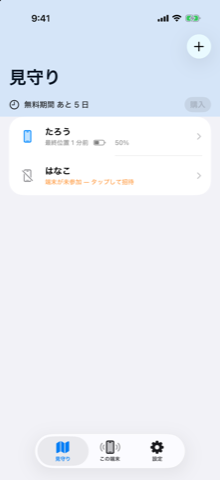
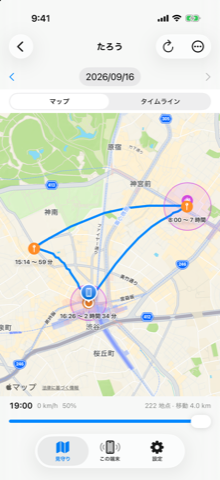
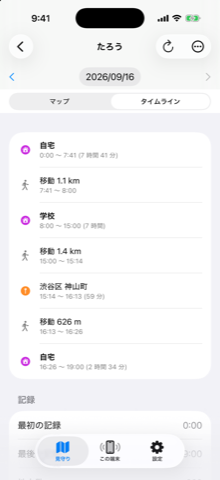
- 一覧: 最終位置の時刻とバッテリー残量。下に引っ張ると最新の情報を取り込みます。対象の画面では右上の 更新ボタン で取り込めます
- マップ: その日の経路(青い線)と滞在した場所(オレンジのピン: 開始時刻と滞在時間)。下のスライダーで時刻をたどれます。日付は上部の「<」「>」で切り替え
- タイムライン: 「自宅 0:00〜7:41」「移動 1.0 km」のように、滞在と移動を時系列で表示。登録済みの場所(4 章)はその名前で表示されます
- 位置情報は数分おきにまとめて届きます。今すぐ確認したいときは右上 ⋯ →「今すぐ位置を更新」 で、お子様の端末に位置の送信を依頼できます。届くまでの時間はお子様の端末や通信、iOS の状態(低電力モード、App のバックグラウンド更新、アプリの強制終了など)によって変わり、届かないこともあります。画面の最終位置の時刻を確認し、更新されないときは サポートの「位置情報が届きません」 をご覧ください
4. 到着・出発の通知(保護者)
自宅や学校を登録すると、お子様がその場所に着いたとき・出たときに通知が届きます。
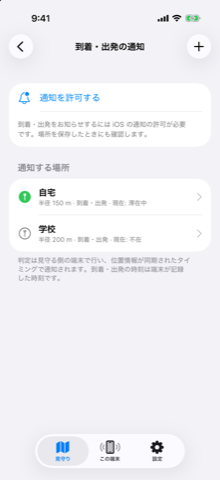
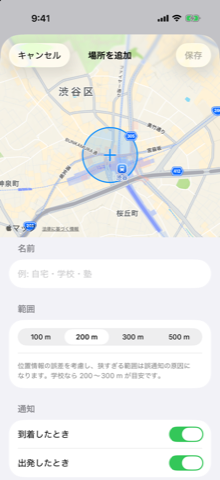
- 対象の画面 → 右上 ⋯ → 「到着・出発の通知」 → 右上 +
- 地図を動かして、中央の + を登録したい場所に合わせます(「よく滞在する場所から選ぶ」に候補が出ることもあります)
- 名前(自宅・学校・塾など)と 半径 を選びます。位置情報の誤差を考慮し、学校なら 200〜300 m が目安です
- 保存 → 初回は通知の許可を求められるので 許可
補足
- 判定は保護者の iPhone で、位置情報が届いたタイミングで行われます。アプリを開いていない間も届けるには、保護者の iPhone で「App のバックグラウンド更新」をオンにしてください。実際の到着から数分遅れることがあります
- 「設定 → 通知」で バッテリー低下(15% 未満) と 位置情報が届かないとき(3〜24 時間) の通知もオンにできます
5. 「いまここを送る」(お子様)と「今すぐ位置を更新」(保護者)
- お子様の「この端末」タブにある 「いまここを送る」 を押すと、新しい位置を測ってから送り、保護者に「〜が現在地を送りました」と通知が届きます。約 20 秒以内に測位できない場合はエラーになります
- 保護者の対象画面 → 右上 ⋯ → 「今すぐ位置を更新」 で、お子様の端末に位置の送信を依頼できます
6. 記録モードとバッテリー(お子様)
「この端末」タブで記録モードを選べます。
| モード | 記録の細かさ | バッテリー |
|---|---|---|
| 省電力 | 大きな移動と滞在のみ | 最小 |
| 標準(初期値) | 約 50 m ごと。通学・外出の経路が分かる | 中 |
| 詳細 | 約 20 m ごと・高精度 | 大きめ |
バックグラウンドで記録している間は、iOS の仕様により画面上部に位置情報のマーク(矢印)が表示されます。
7. 履歴の書き出し
対象の画面 → 右上 ⋯ → 「この日を GPX で書き出す」/「CSV で書き出す」 で、表示中の日の記録をファイルアプリや他のアプリに保存できます。
8. ライセンス(見守る側のみ)
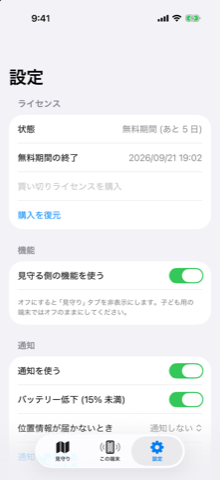
- 見守る側の機能は 使い始めてから 7 日間無料(手続きはなく自動で始まります)。残り日数は「見守り」タブ上部と「設定」に表示されます。オフラインでも期間内は利用できます
- 無料期間が終わると「見守り」タブに購入画面が表示されます。買い切りなので一度購入すれば追加料金はありません。見守られる側の機能は購入しなくても使えます
- 機種変更や再インストール後は 設定 → 「購入を復元」 を押してください。ファミリー共有のメンバーも、Apple の購入共有の条件(サポート を参照)を満たしていれば復元で利用できます
9. 見守りをやめる・データを消す
- お子様側で止める: 「この端末」タブ → 「記録を停止する」。記録が止まり、未送信の位置を消去して共有からも抜けます(送信済みの履歴はオーナー側に残ります)
- 無料期間が終わった後でも: 「設定」→ 「見守り対象・共有を管理」 から対象の削除・共有からの退出ができます
- 保護者側で参加者を外す: 対象 → ⋯ → 「招待と参加者」→ 参加者の −
- すべて削除する: 対象 → ⋯ → 「対象の設定」→「見守りを終了してデータを削除」。iCloud 上の履歴・共有・招待がすべて消え、お子様の端末は次の通信で削除を検知して記録を止めます
- 履歴は「対象の設定」の 保持期間(30〜365 日)を過ぎると、オーナーの端末が同期したときに自動で削除されます(最後の位置 1 件は対象を削除するまで残ります)
- アプリを削除しただけでは iCloud 上のデータは残ります。消したいときは上の操作を先に行ってください